家中电脑端
建议设置强密码、双重验证和访问白名单。
围绕远程访问家中电脑、个人文件和个人应用,说明 AnyDesk中文站下载、手机控制电脑、安全连接和常见问题。
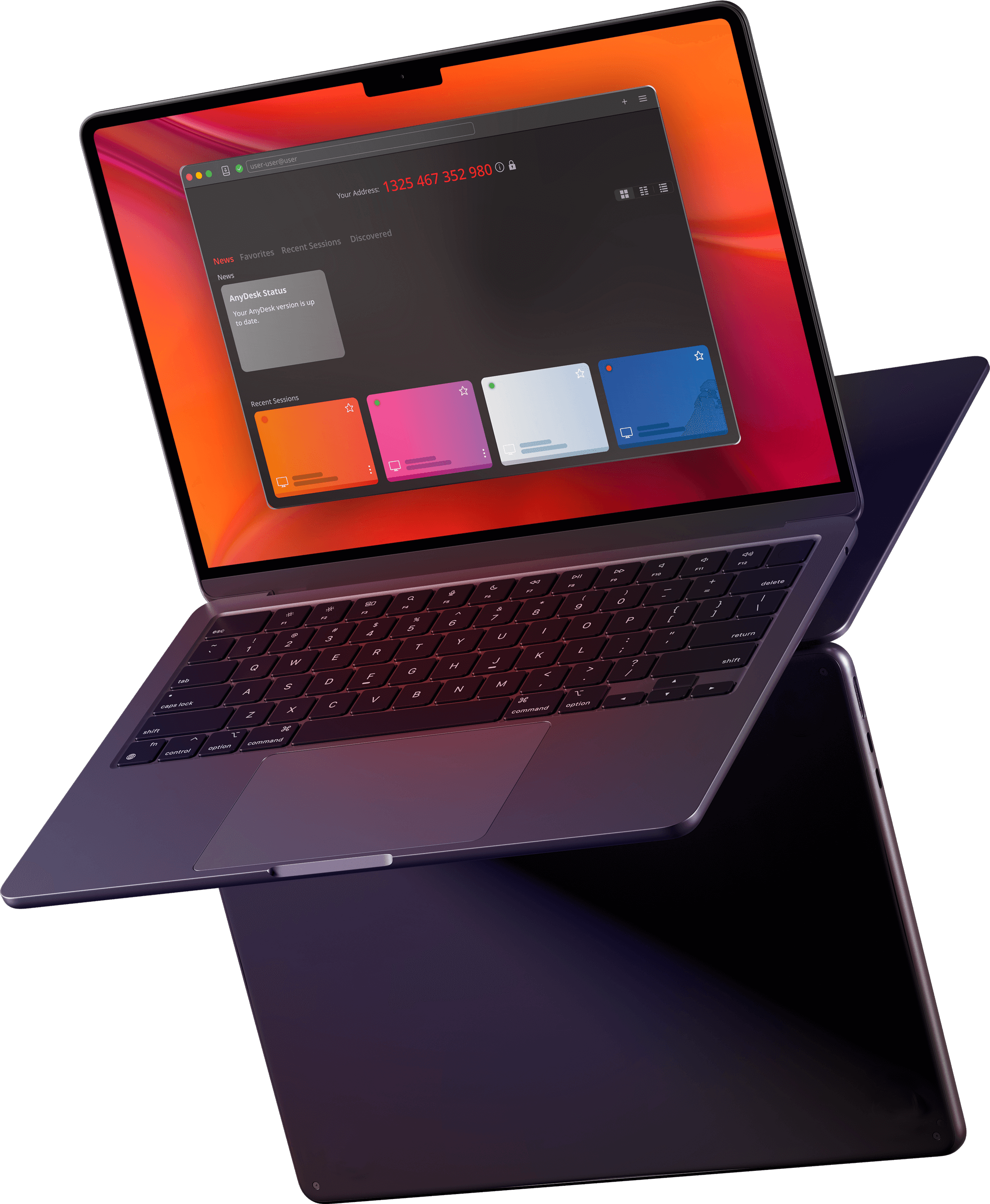
在家中电脑安装桌面端,在手机、平板或外出电脑安装控制端。配置前确认设备属于自己或已获得明确授权。
建议设置强密码、双重验证和访问白名单。
保存设备地址,外出时通过手机或平板连接。
电脑端显示设备地址后,在控制端输入地址并发起连接。若需要无人值守访问,请启用强密码并定期检查授权设备。
可以远程打开桌面、文档、下载目录和照片文件夹。涉及隐私文件时,建议只在可信网络和可信设备上连接。
可远程打开办公软件、浏览器、设计工具和开发环境。性能取决于家中电脑配置、网络质量和应用兼容性。
在手机端输入电脑设备地址,由电脑端确认权限后即可连接。触控模式支持点击、滚动、缩放和虚拟键盘。
新版客户端可根据网络质量调整画质和帧率。若延迟较高,优先使用稳定 Wi-Fi,降低分辨率,并暂停下载和云同步。
远程开机通常依赖 Wake-on-LAN,需要主板、网卡、系统电源策略和局域网共同支持。

远程控制工具应配合强密码、双重验证、访问白名单和最小权限使用。只接受可信设备请求,定期检查连接记录。
企业场景可按设备分组、角色权限、无人值守和审计需求规划集中管理方案。严格网络环境需由管理员配置允许规则或代理策略。
远程办公还应配合系统补丁、磁盘加密、终端安全软件和数据备份策略。
个人非商业用途通常可使用免费选项,企业或高级管理功能需要适用授权。
通常不要求同一局域网,但两端都需要稳定联网,并由被控端授权。
受双方网络、设备性能、分辨率、画面变化和路由距离共同影响。
建议仅连接可信设备,并避免在不可信网络中传输敏感资料。
结束会话、删除无人值守密码,必要时卸载客户端并检查开机启动项。
前往下载页,选择桌面端和移动端版本。